Cara Membuat Popular Post Dengan Animasi

Bismillah Alhamdulillah pada kesempatan ini tepatnya di bulan ramadhan tanggal tujuh belas kurang lebih sekitar jam berapa yah jadi lupa deh. he he .. yah itung itung nungguin wakto sore (nga buburit) bloger widget ingin sharing sedikit tentang  Cara Membuat Popular Post Dengan Animasi...contohnya seperti tampilan di side bar blog ini.
sekarang langsung saja ke tutorial cara membuat  popular post 
Cara Membuat Popular Post Dengan Animasi
Popular Post dengan Animasi
langkah pertama seperti biasa anda Add a Gadget dan pilih popular post yang telah di sediakan oleh blogger  dan jangan lupa set tampilan / display post harus lebih dari 4 post
new Popular post blogger
script popular post
 
Nah setelah anda add dan set popular post anda tambahin lagi  gadget HTML/Javascript caranya add Gadget dan pilih HTML/JavaScript
Setelah terbuka form nya anda ini dengan secript di bawah ini
<style type="text/css" media="screen">

#PopularPosts1 {
 overflow:hidden;
margin-top:5px;
padding:0px 0px;
height:400px;

}

#PopularPosts1 ul {
width:220px;
overflow:hidden;
list-style-type: none;
padding: 0px 0px;
margin:0px 0px;
}

#PopularPosts1 li {
 width:208px;
padding: 5px 5px;
margin:0px 0px 5px 0px;
list-style-type:none;
float:none;
height:80px;
overflow: hidden;
background:#fff url(http://i879.photobucket.com/albums/ab351/bloggerblogimage/blogger/post.jpg) repeat-x;
border:1px solid #ddd;
}

#PopularPosts1 li .item-title {
    color:#A5A9AB;
    font-size:1em;
    margin-bottom:0.5em;
}

#PopularPosts1 li .item-title a {
 text-decoration:none;
color:#4B545B;
font-size:11px;
height:18px;
overflow:hidden;
margin:0px 0px;
padding:0px 0px 2px 0px;
}

#PopularPosts1 li img {
 float:left;
margin-right:5px;
background:#EFEFEF;
border:0;
}

#PopularPosts1 li .item-snippet {
  overflow:hidden;
font-family:Tahoma,Arial,verdana, sans-serif;
font-size:10px;
color:#262B2F;
padding:0px 0px;
margin:0px 0px;
}

#PopularPosts1 .item-snippet a,
#PopularPosts1 .item-snippet a:visited {
    color:#3E4548;
    text-decoration: none;
}

#PopularPosts1 .spyWrapper {
    height: 100%;
    overflow: hidden;
    position: relative;
}

#PopularPosts1 {
	-webkit-border-radius: 5px;
	-moz-border-radius: 5px;
}

.tags span,
.tags a {
	-webkit-border-radius: 8px;
	-moz-border-radius: 8px;
}

a img {
    border: 0;
}

-->
</style>
<script src="http://ajax.googleapis.com/ajax/libs/jquery/1.6.2/jquery.min.js" type="text/javascript"></script>
<script type="text/javascript" charset="utf-8">
$(function () {
    $('.popular-posts ul').simpleSpy();
});
</script>
<script src="http://accordion-for-blogger.googlecode.com/svn/trunk/simplespy.js" type="text/javascript"></script>
Dan hasilnya seperti di bwah ini  terus anda simpan dan jangan lupa letaknya harus tepat dia atas widget Popular Post yang anda tadi buat
Posisi Script dan Popular Post
Posisi Script dan Popular Post... nah mungkin itu yang saya dapat sampaikan pada kesempatan ini semoga bermanfaat dan semangat terus di duia blogger .....

Menyisipkan Twitter Melayang Di Blogspot

Twitter Adalah sebuah sebuah social networking yang lagi populer pada saat ini. mungkin para neter sudah tau apa pungsi dan apa itu twitter?? saya tidak akan mebahas apa itu Social Networking? apa itu Twitter? dan apalagi membahas apa itu Facebook he he. krna masalah itu sudah banyak meraka yang bahas di internet silahkan aja anda cari di search engine terbaik kalian.. he he

Sekarang saya akan membahas bagaimana cara menyisipkan widget twitter yang melayang layang mengikuti pointer (petunjuk Mouse). anda lihat burung yang terbang mengikuti pointer anda disini?? nah seperti itulah contohnya.. jika anda tertarik dengan yang demikian mari kita lanjutkan dan jangan kemana tetep manteng di blogger widget.
Twitter Palying On Blogspot

Cara menyisipkan burung (entah apa itu lah pokonya burung twitter aja biar gampang nyebutnya he he) twitter di halaman blog anda mudah sekali anda cukup mengikuti langkah langkah di bawah ini :
  • Pertama anda login ke blogger
  • Kedua anda pilih blog yang akan di sisipkan burung Twit
  • Setelah itu anda anda add Gadget dan Pilih HTML/Java Script
  • Nah setelah kebuka dan kosong.. anda sisipkan sedikit code code di bawah ini (itung itung mengisi ke kosongan he he)

<div class='widget-content'>
<script type="text/javascript" src="http://feflex.googlecode.com/files/Twiiter.js"></script>
<script type="text/javascript">
var birdSprite="https://blogger.googleusercontent.com/img/b/R29vZ2xl/AVvXsEgfJj992K8s9nkFz9ZfHB6FMcBYmFbA8HOiWZnE1VAwqi6k0P39LoY8I-i8Zne3m6lreGaYDE-aNrM7TBgKSfltogixQRYrfE_SBgPpt1ba5YvvEFBaVahmVOY4BKd5MUtty7PAK_ZJPHw/"; var targetElems=new Array("img","hr","table","td","div","input","textarea","button","select","ul","ol","li","h1","h2","h3","h4","p","code","object","a","b","strong","span"); var twitterAccount = "http://twitter.com/#!/mukri";var tweetThisText = "http://twitter.com/#!/mukri";tripleflapInit();
</script>
</div>

Cara Setting Template Blogspot Untuk Mobile

Blogger Widget On Mobile Device
Blogger Widget On Mobile
Bismillahirrahmanirrahim pada tutorial kali ini saya akan sharing sedikit bagaimana menyesuaikan template blog (template blogspot) untuk tampilan di mobil. kita sudah mengetahui bagaimana kapasitas mobile/hp untuk meload suatu blog/website dalm layar nah sekarang blogger menyediakan pasilitas itu untuk para blogger.. anda tidak perlu desain dan tidak perlu repot lagi. karena blogger sudah mempasilitasi itu semua.

  • Langkah pertama anda login ke blogger
  • Setelah login anda pilih blog (jika blognya banyak) yang akan di seting
  • Langsung klik setting
  • Nah disana banyak pilihan diataranya : Basic,Publishing,Formating,Comment,Archiving, Site Feed, Email & Mobile, Open Id Dan Permission. dari beberrpa pilihan tersebut anda klik (atau pilih) Email dan Mobil dan akan muncul tampilan seperti di bawah ini 
Cara Setting Template Blogspot Untuk Mobile
Setting Template Blogspot Untuk Mobile
  • Oke setelah kebuka anda tinggal centang deh pada opsi pertama yaitu yes Show Mobile Template On Mobile Device
Terus anda Klik Save. mudah kan.. nah sekian dulu info tentang blogging pada kesempatan ini moga bermanfaat

Cara Membuat Akun Facebook

Cara Membuat Akun Facebook
Bismillahirrahmanirrahim Oke sobat pada tutorial kali ini saya akan membahas cara memebuat akun Facebok, social networking ini banyak sekali di gemari oleh orang orang di seluruh dunia.. karena social networking in cukup mudah bagi para orang orang untuk menggunakannya disana anda bisa berbagi foto,video, dan yang lainnya and ajuga bisa menemukan sahabat lama yang telah lama tidak berjumpa... he he

Oke langsung saja kita ke TKP cara Membuat akun facebok.. Pertama sebelum anda membuat akun Facebok anda buat dulu sebuah email . cara membuat email saya sudah bahas pada postingan terdahulu baik cara membuat email di Yahoo atau di Google setelah anda membuat email anda langsung buka alamat Facebok di www.facebook.com.

Nah setelah di buka anda isi form yang mirip seperti gambar di bawah
Facebook Form

disana anda di suruh untuk mengisi data data diantaranya :
  • First Name (Nama awal Anda)
  • Last Name (Nama Akhir ) itu juga kalo ada
  • Alamat Email (baik email yahoo atau gmail)
  • Password (Untuk login) dan harus di ingat Password Facebook tersebut jangan sampai lupa
  • Sex (Jenis Kelamin) anda tinggal mulih sesuia kebutuhan he he
  • Birth Day (tanggal dan tahun lahir anda )
  • Security Check (Untuk Mengecek keamanan Facebook) anda masukan teks yang ada pada capta (gamar ke dalam kotak) (lihat gambar)cara mudah embuat email
  • Setelah terisi semua form anda cklik Sgn Up 
  • Terus anda konfirmasi akun anda lewat email (Lihat Gambar)
Selesai sudah cara membuat akun Facebook... hehe mungkin itu tutorial yang saya berikan mudah mudahan bermanfaat...  Amin

Cara Membuat Whos Amung Di Blospot

Bagaimana cara mengetahui stat di blog/web kita ?? nah itu yang menjadi pertanyaan di benak blogger widget. oke langsung saja rekan rekan tau ga whos amung... ?? jika belum tau saya beri tau sedikit tentang whos amung stat...
Whos amung merupakan salah satu gadget untuk mengetahui stat seberapa banyak orang yang lagi nongol atau online di blog/website kita dan pada artikel mana saja mereka online. he he itu kalo tidak salah. sebenarnya bukan whos amung saja yang menyediakan pasilitas ini di internet masih banya lagi yang lebih populer silhkan anda cari di google.
oke langsung saja untuk memasang widget whos amung pada blog kita anda tinggal kunjungi saja web site nya di alamat http://whos.amung.us/ atau anda tinggal kilik link ini.
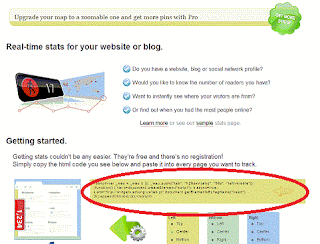
nah setelah anda sampai pada target  anda tinggal copy script seperti di bawah

<script id="_wauubr">var _wau = _wau || []; _wau.push(["small", "gu8uawu4iko5", "ubr"]);(function() { var s=document.createElement("script"); s.async=true; s.src="http://widgets.amung.us/small.js";document.getElementsByTagName("head")[0].appendChild(s);})();</script>
letaknya tidak jauh biasanya adan di bawah lihat gambanya deh..... di gambar ada letak script whos amung
Gambar Letak Script Whos Amung
Gampangkan rekan rekan tinggal copy paste saja scripnya dan letakan pada blog anda biar mudah anda simpan saja script tersebut di HTML/Java Script .
jika tampilan nya ingin menarik anda tingal pilih widget yang di sediakn oleh whos amung caranya anda lihat ke bawah sedikit (lihat tanda merah di gambar ) dari scrip tersebut terus anda clik showcase nanti akan tampil seperti gambar di bawah

whos amung stat
widget whos amung
  
Di sana ada beberpa pilihan diantaranya pilihan blck itu tampilan seperti dault nya, terus Color me itu anda bisa mengatur warna sesuia dengan warna yang anda sukai, terus ada juga yang berbentuk Map namun harus di ingat itu fasilitas yang di berikan whos amung yang bersipat Free untuk yang pro masih lagi banya Fitur fitunya. udah dulu ah moga artikel cara membuat whos amung ini bermanpat. maklum masih belajar dala dunia blogger 

Cara Membuat Gmail di Google Mail

Gmail
Bismillahirrahmanirrahim pada postingan terdahulu blogger widget membahas cara membuat email pada yahoo dot com nah. .  . pada postingan kali ini saya akan sedikit membahas bagaimana cara mebuat email pada GMAIL atau Google Mail.  cara gamapang dan mudah tidak ribet seperti membuat kue he hee.
Oke langsung saja ke tutorial cara membuat email di GMAIL. langsung saja rekan rekan buka alamat Google atau langsung ke alamat Gmail.com atau bisa juga mail.google.com.
Setelah di buka alamat gmail anda lihat di sebelah kanan ada tulisan login terus di bawahnya ada tulisan Create akun terus adan klik tombol tersebut.
cara membuat akun gmail
Cara Membuat Gmail di Google Mail
Selanjutnya rekan rekan akan diminta untuk mengisi formulir dari google diantaranya :Nama depan: nama depan anda
  • Nama belakang: nama belakang anda
  • Nama login yang diinginkan: nama gmail anda. Contohnya herman123@gmail.com. Klik cek ketersediaan untuk memeriksa apakah nama email tersebut sudah digunakan atau belum.
  • Buat sandi: password gmail anda
  • Masukkan kembali sandi: ulangi password gmail anda
  • Pertanyaan rahasia: pilih pertanyaan yang anda inginkan
  • Jawaban: jawaban anda
  • Email pemulihan: email yang sudah anda miliki sebelumnya untuk keperluan pemulihan jika lupa password. Jika belum punya, dikosongkan saja.
Oke Sobat setelah semua form di isi dengan benar anda tinggal klik saya satuju membuat account gamail dengan syarat dan ketentuan yang berlaku... selesai deh cara membuat akun Gmail atau google mail pada kali ini dan anda sudah mempunyai email google, emailnya di jaga kata sandinya biar tidak di ubek ubek sama orang lain data pada akun email anda.. semoga tutorial ini bermanfaat.. Amin.

Cara Membuat Email Di Yahoo Dot Com

Bismillahirrahmanirrahim Pada tutorial saat ini saya akan membahas bagaimana membuat Email pada Yahoo dot com.. mungkin para neter sudah banyak yang tau cara membuat email namun tidak salah kalo blooger widget sharing sediki bagi meraka yang awam dan belum tau tentang cara membuat email di yahoo dot com.
langsung saja yang ingin tau bagaimana cara membuat email begini caranya :
pertama tama anda kunjungi situs www.yahoo.com nah setelah di buka alamat tersebut tampilan akan seperti gambar di bawah
cara membuat email Yahoo
Yahoo.com


Nah Setelah inti anda klik Buat Account yang letaknya  berada di samping kanan atas lihat pada gamabar yang dilingkari oleh tanda merah . langkah selanjutnya anda isi form yang disediakan oleh Yahoo lihat gamba r di bawah
 
Nah Setelha itu isi form sesuai dengan kolom kolomnya ... disana anda perintahkan untuk mengisi :
Nama , jenis kelamin , Tanggal lahir tampat tinggal (negara) untuk negara biasanya sudah terisi otomatis berdasarkan Negara kita Online. Id yahoo dan email adalah alamat email yang akan kita buat.. nah setelah semua kolom di isi dengan jelas cek alamat apakah sudah ada yang memakai atau belum. 
Terus isi form jika lupa kata sandi dan anda harus ingat jika lupa kata sandi yahoo... setelah semua form terisi anda tinggal klik Buat Account Saya..
Jika tidak berhasil anda cek biasanya yang tanda merah bagi form yang belum lengkap ..
Nah kiranya begitulah cara membuat id email yahoo kurang lebihnya silahkan anda tulis di Komentar. semoga bermanfaat good luck

How To Add Automatically Link To This Post Widget To Blogger

 Do you like to add "Link To This Post Widget" under your blog post?This will help you to increase your site's backlinks for better SEO.So if you interested to add this useful widget to your blogspot blog follow the simple steps below.

1.Log in to your dashboard--> layout- -> Edit HTML

2.Click on "Expand Widget Templates"

3.Scroll down to where you see this:
<data:post.body/>

Two Latest Gadgets From Blogger

Bismillah Alhamdulillah,been so long I do not see a blogger, and has long also I do not update this blog, due to the busyness and activity that can not be left behind.
recently okay bloggers out new features, maybe this info is stale, but for me, this info may be worth for beginner bloggers.

Super Mario Galaxy 2 Nintendo Walpaper

 Super Mario Galaxy 2 Nintendo Walpaper
 Super Mario Galaxy 2 Nintendo Walpaper 1

How To Create Floating Ads In Blogspot

Bismillah Alhamdulillah, when we visited the blogs of others, may we be bothered with ads that are always there and float in front of us will read the article that we should spend a few clicks.

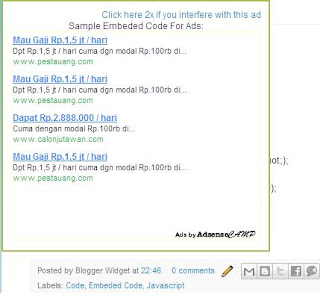
Now blogger widget will explain how to create ads that float. An easy way once, before going to do, it is good we see the first contohya, how's that floating ads? Click here(Sample Embede Code For Ad)  to view the ads that float or you can see the picture below
blogger widget Picture Sample Embeded Code For Ads tutorial
Picture Sample Embeded Code For Ads

How to Display The Recent Post By Category

Bismillah (In The Name of Allah),On this occasion I will write about how showing recent post based on category labels, may be peer to peer bloggers have often seen that displays recent blog post based on category labels.

Based on recent post How to display the label is not difficult, rather than pushes to and fro, we straight to the tutorial course, do as follows.
  • The first step you log into blogger.
  • After that you click on design continues to look for a place to store these widgets
  • Clik your selajutnya step gadget ad, then select RSS Feeds.
  • The last step you input the code below
  • The preview image if it is not clear

How to Insert Share Buttons On Blogspot

How to Insert Share Buttons On blogspot
Bismillah (In The Name of Allah),in this tutorial, I'll mambahas about the latest features of the bloggers on the Share button. 

Share Button is one way to spread easily on the blog so that people know well in social media or the other,

Now a blogger / blogspot provides the facility to add the share button on posts. Just how to enter the share button in the post without using scripts. usual first step you log into your blogger thereafter Clik design, see picture below

How to Create A Site Map On Blogspot

Bismillah (In The Name of Allah), To create a sitemap in blogspot is very easy, you just create a new posting on the blog entry directly below the javascript code,

Or you can also use the blogspot page, prior to the javascript code you see first image below sitemap
How to Create A Site Map On Blogspot
now to create your sitemap copy code below

Top Web Site Movies

Web Streaming Mania
Film, Serie Tv, Cartoons, Calcio e tanto altro gratis in streaming
Serie Tv streaming Megavideo, Film streaming, Cartoon streaming, Sport streaming, Calcio e molto altro ancora gratis sul tuo Pc

FilmoFilia
Filmofilia is a movie blog dedicated to giving you the very best movie news, trailers, reviews and more ever.


Easy Ways to Make On Blogger Blogspot Templates

Bismillah (In The Name of Allah), Blogger again today and probably will soon be released on launch, it has what's new blogger Featurs??, okay maybe it was in the waiting Featur waiting by the bloggers, yo go to the scene, peering out of the blogger draft turns out we've been able to design templates blogs with ease. okay just in case you do not want to read this article, you will first enter into http://draft.blogger.com/ after you click the layout, once you go see at the right end (parallel to the Page element) and there are writings Templates Designer, the next step click on the Template Designer, you just continue to select and design blog template you like, okay I'll give some idea about how to make tempalate on blogspot
choose a template design

Create Animated Banner In Online

Bismillah (In The Name of Allah),In order for our blog appear more attractive and dynamic, one way is by displaying banners with banner animasi.because animation, the eye of the visitor will be instantly drawn to the banner, especially if you are a businessman, would be more effective animated banners for advertising that we put on appeal with the usual banners. How to create an animated banner is so easy, like a free there, willing to pay also, but course there are advantages and disadvantages.

Increase Page Rank By Replacing The Title Tag

Bismillah (In The Name of Allah), on this occasion I will discuss how to change the title tag your blogspot be seo friendly so that, by default, your blog title is
<b:include data='blog' name='all-head-content'/>
<title><data:blog.pageTitle/></title>
OK now what your blog title to be seo friendly, very easy way, usually the person saying this is how to change the title to title blog post when posting positions on the clik. sekarangn go directly to the way

Dropdown Menu With CSS and JQuery

Bismillah (In The Name of Allah) Trick now is how to create a Dropdown menu using CSS and Jquery, It's easy and simple really, for example See here;
Dropdown Menu With CSS and JQuery

How to Create a Slide Panel On Blogger

Bismillah (In The Name of Allah), Tutorial blog at this time I'll try to slide the panel on blogger using JQuery, I am interested in doing this when I was looking for tutorials Javascript Query Or in terms of popularity is often called JQuery. just okay to do. For Example Slide JQuery Clik Here


Contac

Stat

My Ping in TotalPing.com Free 1000 Backlinks

Community

Design by Free Wordpress Themes | Bloggerized by Lasantha - Premium Blogger Templates